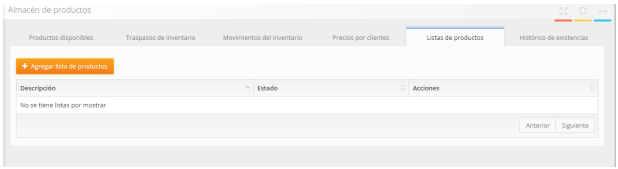
Almacén
En este Modulo podrás dar de alta en almacén todo el universo de productos con los que cuenten, está dividido en varias pestañas la cuales explicaremos una a una para su mejor comprensión.
Productos Disponibles
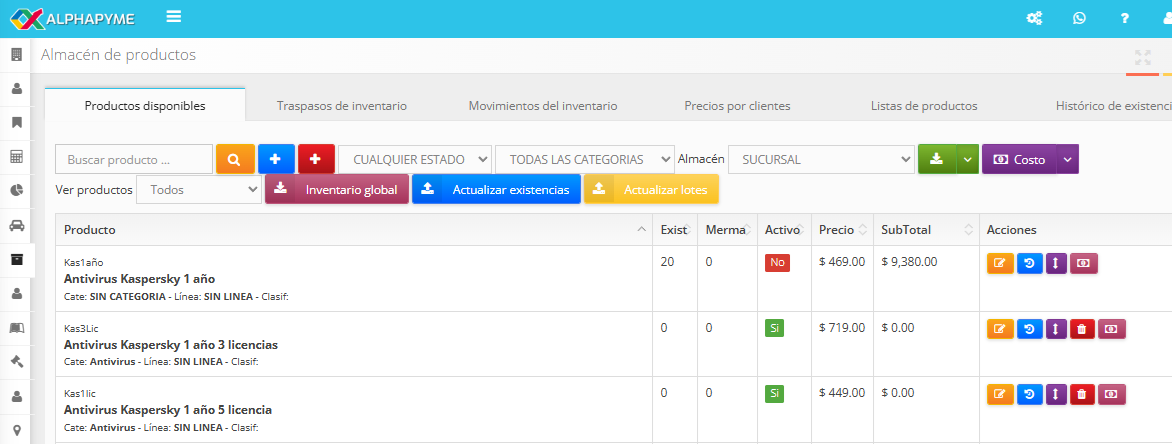
En esta pestaña se da de alta productos al Almacén de forma unitaria o de forma masiva.

Se puede buscar el producto por nombre.

Alta por unidad o en forma masiva estos son los iconos.

Si se necesita buscar por categorías y/o por sucursal.

Y por último pude generar un reporte ya sea Pdf o Excel para saber existencias y costos de los productos de Almacén.

Traspasos de Inventario
En este apartado se pueden recibir los traspasos de productos realizados por otro almacén.
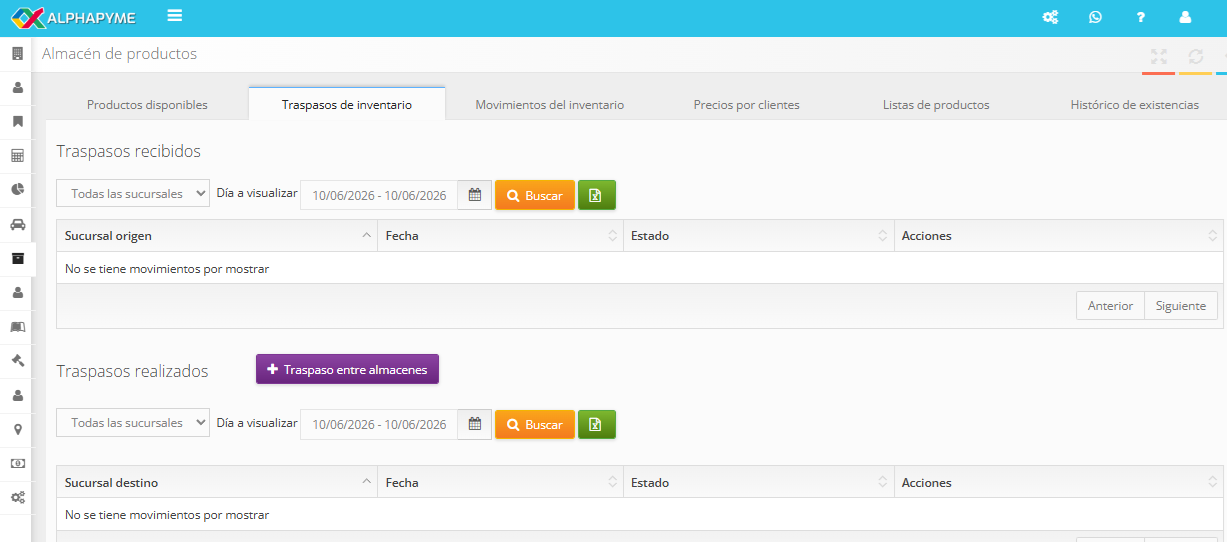
Para recibir traspasos seleccionas de que sucursal y fecha del envio.

De igual manera se puede realizar traspaso de productos a otra sucursal.

Movimientos al Inventario
Configuración de movimientos al inventario.
El primer paso para iniciar con la configuración de movimientos al inventario, será definir la lista de tipos de movimientos. Para ello iremos al aparado de “Catálogos adicionales” y elegimos “Mov. del inventario”.
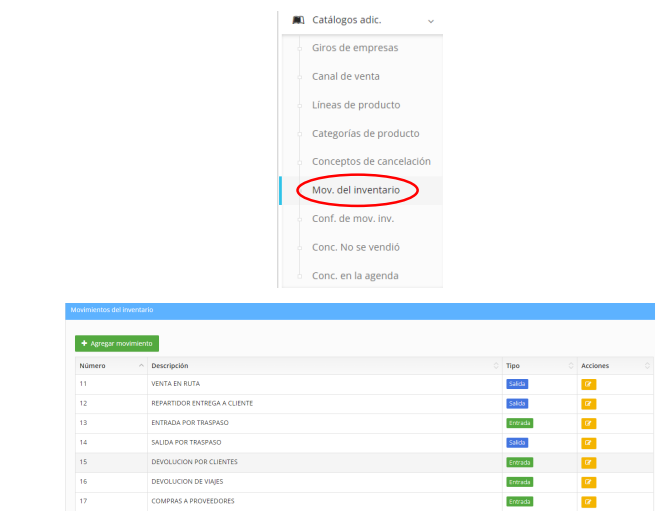
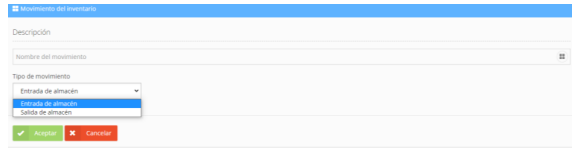
En esta pantalla ingresaremos a +Agregar movimientos encontraremos una siguiente pantalla de Descripción y de Tipo de movimiento. Mismos que nos servirán más adelante para marcar cada producto que movamos en el almacén.
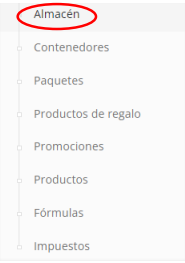
Para ingresar a visualizar la pestaña de Movimientos de Almacén nos tendremos que dirigir al apartado del menú “Inventario” posteriormente “Almacén”.
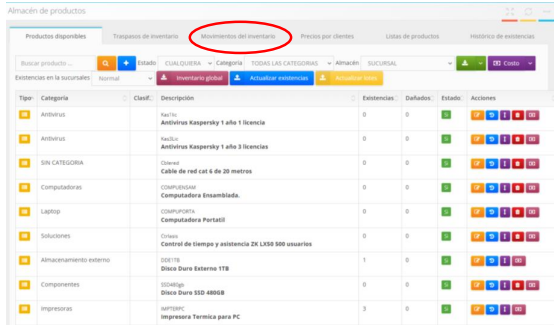
Al seguir esta ruta encontraremos la siguiente pantalla. De esta pantalla nos vamos a dirigir a la pestaña denominada “Movimientos del inventario”.
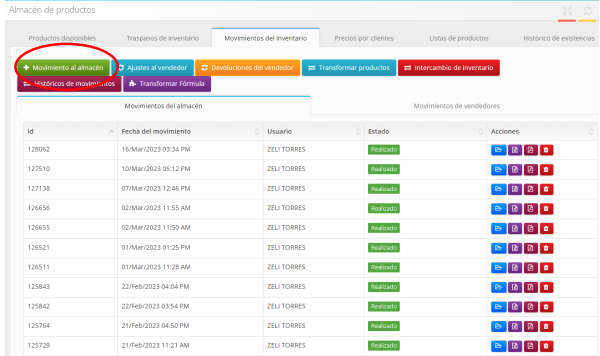
Una vez en la pantalla indicada encontraremos una visualización de los Movimientos de almacén y de los Vendedores. Ingresaremos al botón verde con nombre +Movimiento al almacén.
Al ingresar al Botón encontraremos la pantalla donde entonces podremos realizar movimientos al almacén.
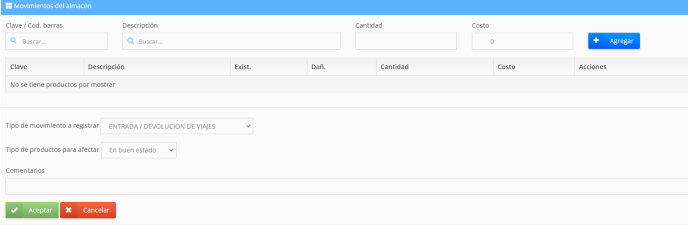
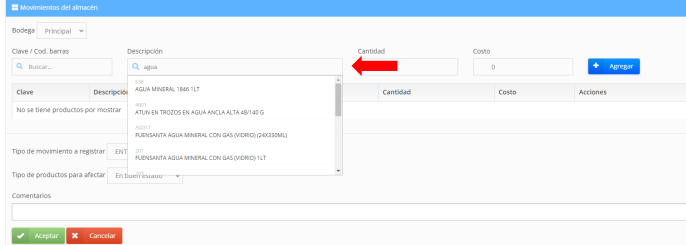
1. El primer paso para realizar los movimientos será ingresar el nombre del Producto a modificar. Y haremos clic en el botón azul +Agregar.
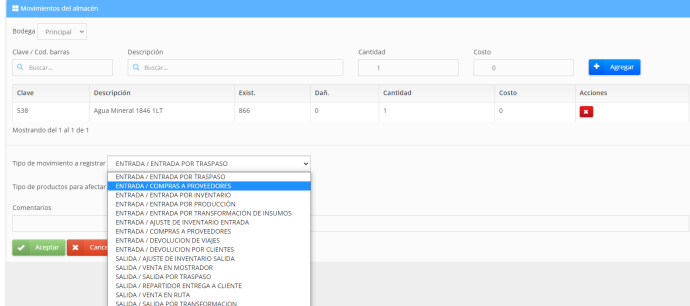
2. Una vez agregado nuestro producto o productos. Entonces ya podremos elegir el Tipo de movimiento y de productos a afectar. Es decir, si es la lista de buen estado o de mal estado. Recordemos que las opciones de este listado son las que definimos inicialmente. De igual manera la pantalla nos da la opción de agregar comentarios.
Precios por clientes
En el siguiente apartado podemos definir un precio especial a un producto específico, para poder realizarlo podemos ingresar al apartado de Inventarios y elegir el apartado Almacén.
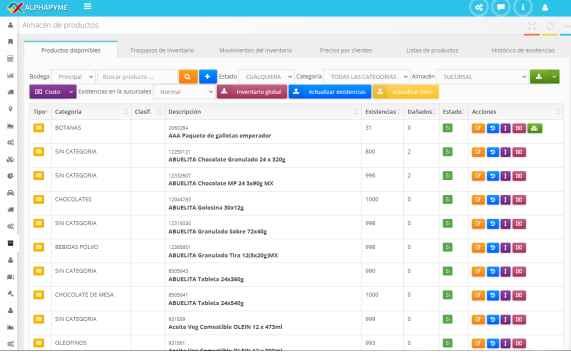
Podemos apreciar la relación de los productos que tenemos en la plataforma, para poder realizar la asignación de los precios ingresamos a la columna de acciones y elegimos el icono “Precio por cliente”.
Aparecerá una nueva pantalla en donde podremos ver el nombre del producto y un botón azul para agregar clientes.
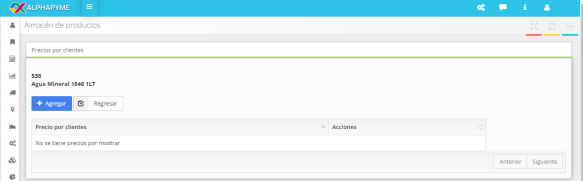
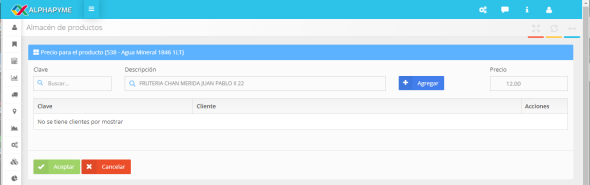
Al seleccionar el botón Agregar nos aparecerá la opción para buscar el nombre del cliente y definimos un precio.
Al concluir podremos ver la relación de los clientes que tendrán un precio especial.
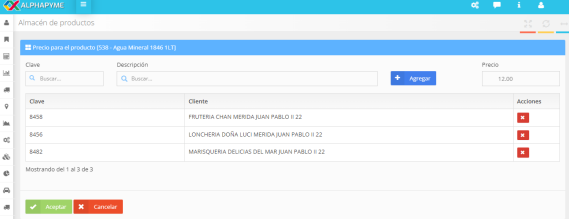
Al presionar el botón Aceptar la plataforma nos preguntara su estamos de acuerdo con el registro.

Si estamos de acuerdo presionamos “Ok”.
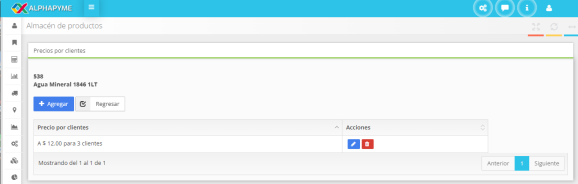
Si deseamos realizar cambios podemos dirigirnos a la columna de Acciones y elegir alguna opción:
Realizar modificaciones al registro.

Eliminar precio especial.

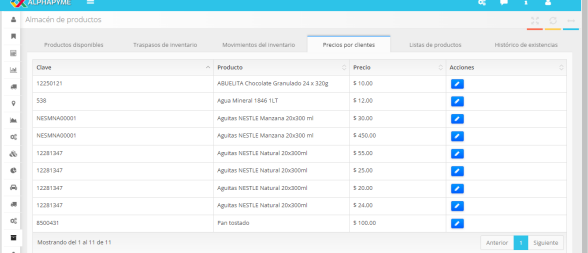
Por último, podemos ver la relación de los productos que tienen precios por clientes.
Histórico de existencias
Este apartado es importante que se configure para que pueda ser utilizado ya que es opcional, para tal configuración se hace lo siguiente:
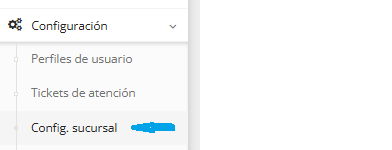
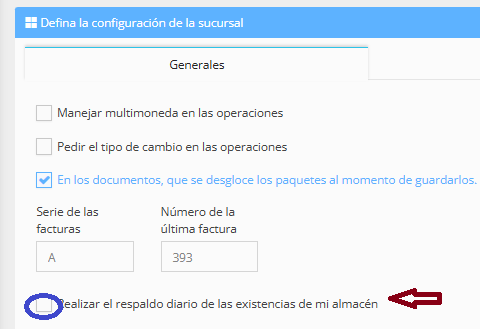
En el Módulo de Configuración seleccionar Config.sucursal y activar Realizar el respaldo diario de las existencias de mi Almacén.
En cuanto esté lista la configuración ya será posible que el sistema guarde la información de que cantidad se tenía de cierto producto en un rango de fechas o un día específico.