Clientes
Alta y actualización masiva, giro de empresas y canal de ventas
Cartera de Clientes
La importancia de dar de alta a una cartera de clientes radica en que estos constituyen la base fundamental para el éxito y crecimiento de una empresa. Al establecer relaciones comerciales duraderas, se generan ingresos recurrentes y se fomenta la fidelidad y lealtad hacia la marca.
Además, contar con una cartera de clientes permite conocer a fondo las necesidades del mercado, obtener ventajas competitivas, identificar oportunidades de crecimiento y asegurar recomendaciones positivas que atraigan nuevos clientes. En definitiva, una cartera de clientes bien administrada es clave para el desarrollo y rentabilidad de una empresa.
Paso a paso del alta de clientes
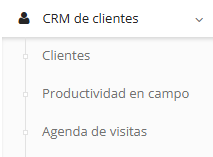
- Menú Principal: Desde la Plataforma WEB.
- CRM de clientes: Primera opción del menú.
- Clientes: Registra tus clientes o consulta registros.
Agregar Cliente
En este apartado podemos registrar de manera individual los clientes que tenemos, únicamente debemos de presionar el botón azul "+ Agregar cliente".

Empresa
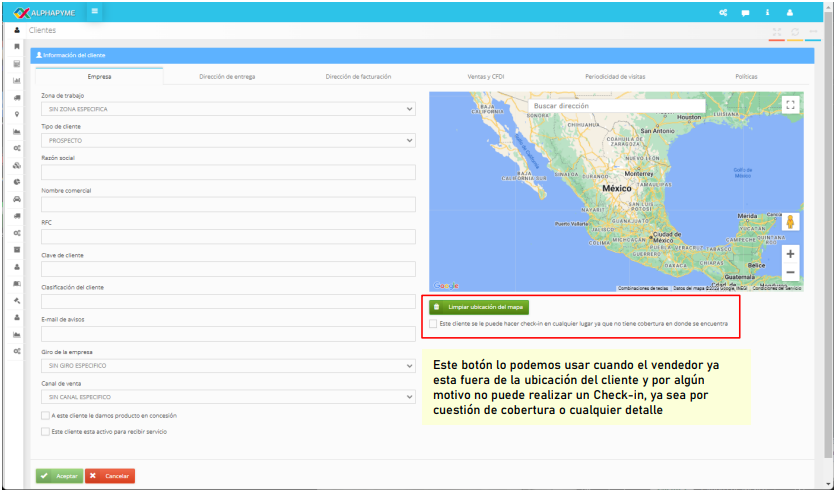
En esta pantalla vamos a capturar todos los datos generales de nuestro cliente, como zona de trabajo. (Recuerda que tenemos un video anterior de esta tema). La Razón social, el nombre comercial, RFC, etc.
También puedes asignar una clave a tu cliente y una clasificación. (Esto solo con fines informativos).
Nota importante sobre el mapa: Existe un botón verde llamado "Limpiar ubicación del mapa". Este botón lo podemos usar cuando el vendedor ya esta fuera de la ubicación del cliente y por algún motivo no puede realizar un Check-in, ya sea por cuestión de cobertura o cualquier detalle.
Dirección de Entrega
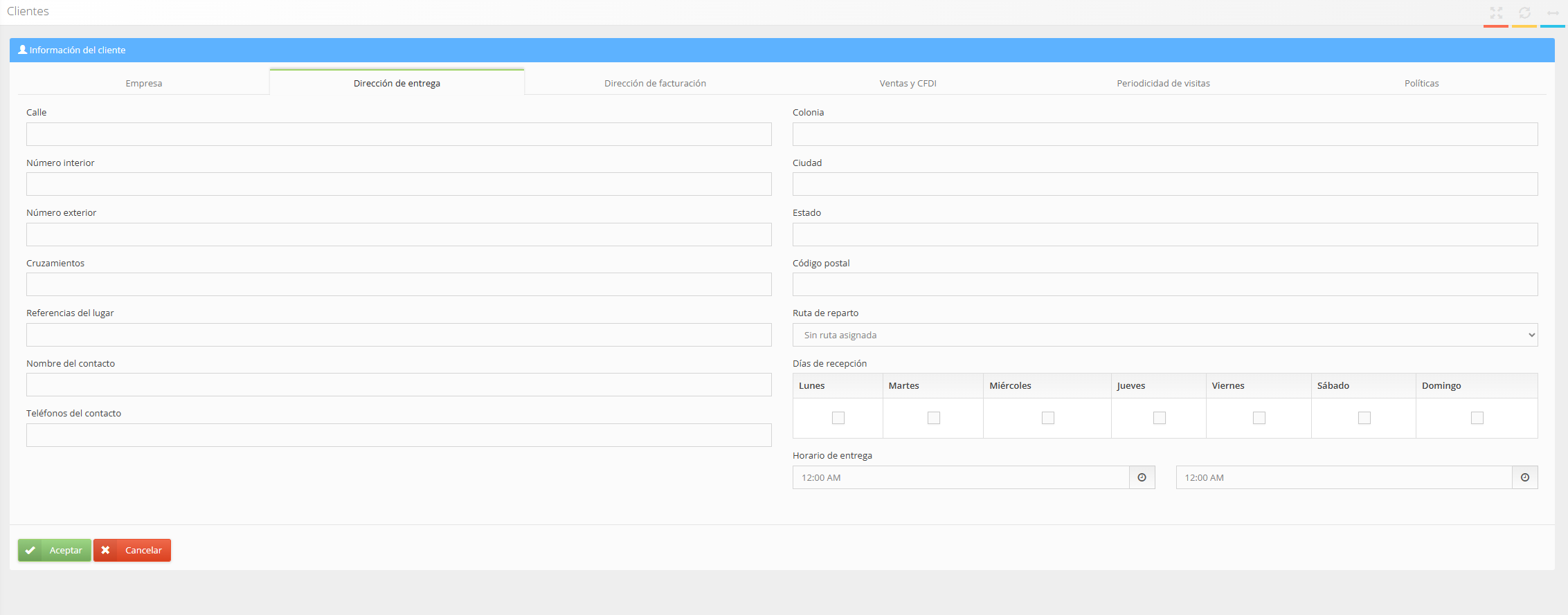
En este apartado podemos registrar los datos de la empresa y registrar la ubicación GPS. También podremos registra una dirección de entrega y una día con horario para entregar el producto.
Dirección de Facturación
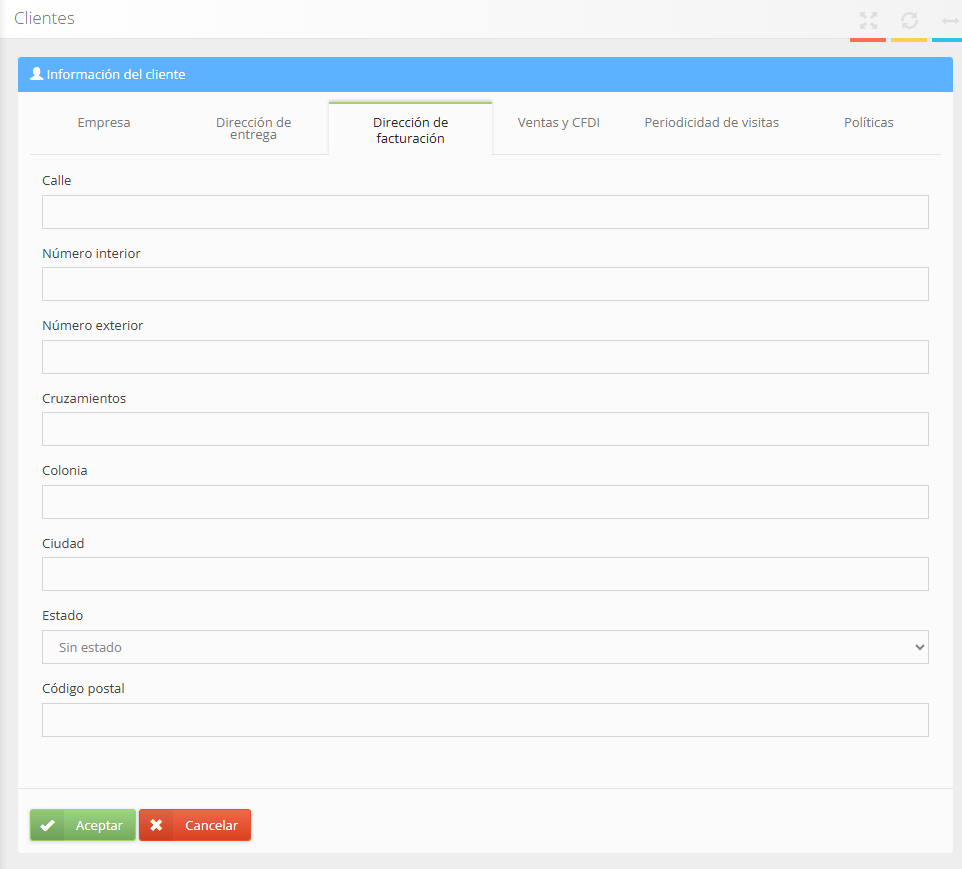
En esta pestaña capturamos los datos para realizar una facturación de los productos o servicios que realicemos al cliente. En el caso de las facturas es importante confirmes que todos los datos sean correctos.
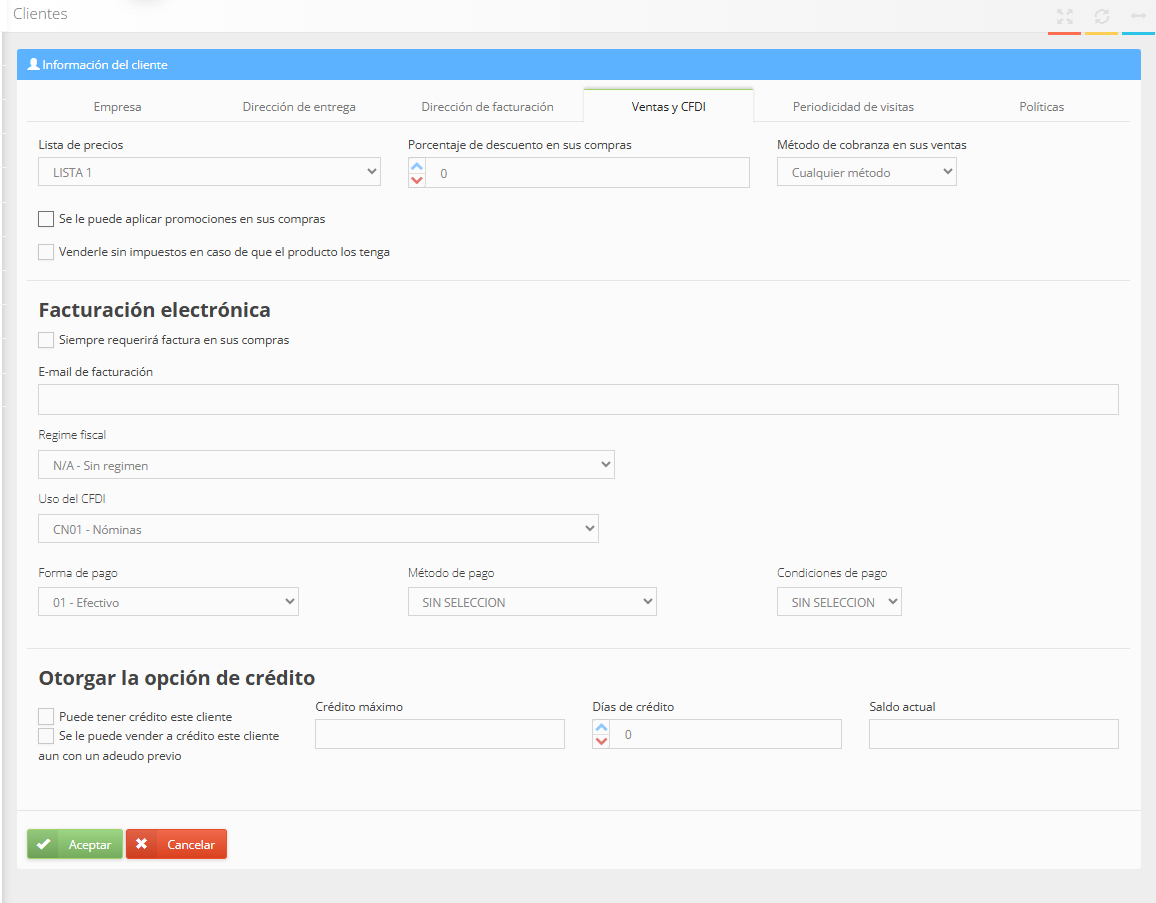
Ventas y CFDI
Esta pestaña nos servirá para asignar lista de precio al cliente, un método de pago y algún descuento que se desee otorgar al cliente. De igual manera podemos complementar los datos para realizar la facturación electrónica como el régimen fiscal, Uso de CFDI, Correo y forma de pago.
Por último también tenemos la opción de otorgar un crédito junto con el saldo y los días que tendrá disponibles para saldarlo.
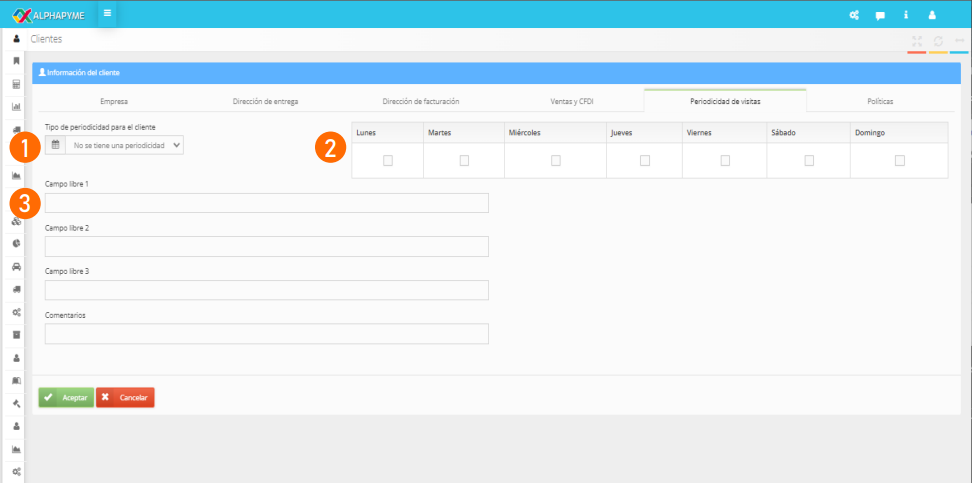
Periodicidad de visitas
Estos campos son opcionales si quieres tener visitas periódicas a tus clientes y quieres agendarlo desde el registro de tu cliente.
- Elige el tipo de periodicidad: Semanal, quincenal, 3 o 4 semanas o mensual.
- Seleccionamos los días en que el cliente quiere ser visitado.
- Los campos Libres puedes ocuparlos para comentarios generales.
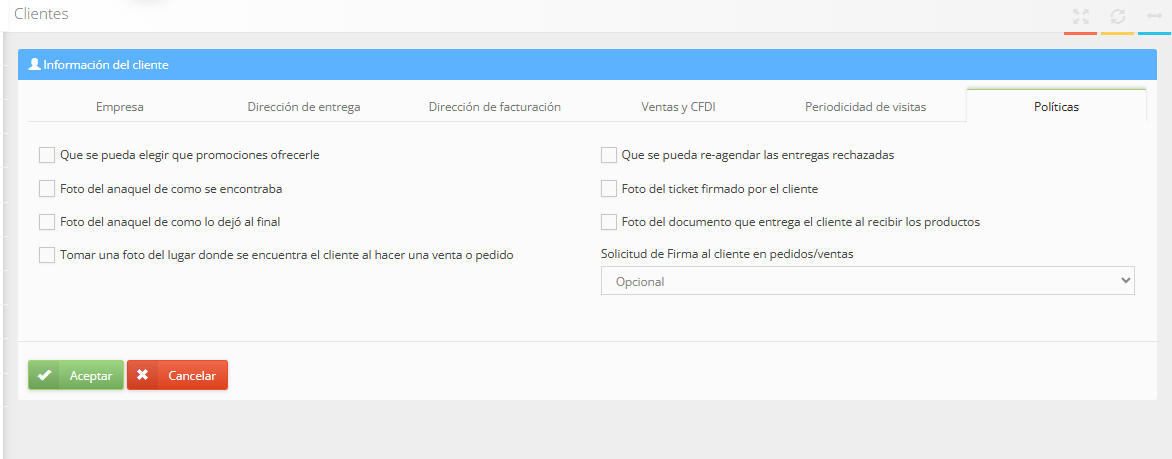
Políticas
Por último, tenemos la opción de seleccionar algunos permisos adicionales que nos permita validar que se visitó al cliente: * Como fotos de evidencias de los productos, fotos del lugar, solicitar firma del cliente entre varias.
Alta masiva

Al concluir aparece la relación de los clientes capturados, sin embargo, si deseamos realizar un registro de manera masiva podemos descargar un formato de Excel donde llenamos las columnas necesarias para posteriormente subirlo a la plataforma, por lo cual podemos usar los siguientes botones.
Instrucciones dentro del formato Excel: * Las columnas mas importantes para llenar serian: Nombre comercial, Razón social, RFC, Dirección, Latitud, Longitud (en caso de contar con la información) estado (activo). * Lea los comentarios de cada columna para mejor referencia y correcta configuración. * Los campos de Razón Social es REQUERIDO. * Al finalizar, guarde el documento con el formato Texto(Delimitado por tabulaciones) para poder subir los productos.
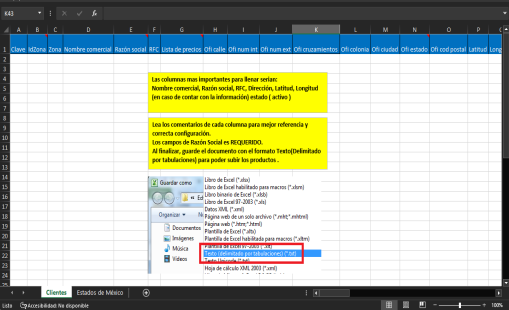
Tabuladores (txt)
Una vez terminado el registro de los clientes, solo debemos de subir el archivo guardándolo en el formato "Separado por tabuladores (txt)".
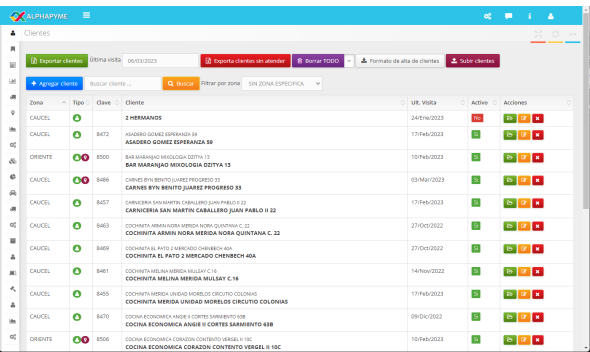
Acciones
Al final del registro aparecerá una columna de acciones que permitirá hacer modificaciones:
| Botón | Acción |
|---|---|
 |
Ver: Permite ver registro del cliente. |
 |
Modificar: Realiza modificaciones del registro del cliente. |
 |
Eliminar: Elimina al cliente y toda su información. |
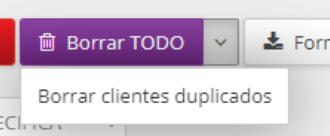
Si deseamos eliminar todos los clientes registrado podemos presionar el botón morado "Borrar todo" o si presionamos la pestaña lateral podemos eliminar el registro de clientes duplicados[cite: 4].
Exporta toda la información de clientes se presiona el botón verde "Exportar clientes"[cite: 4].

Síguenos en nuestras redes
- 📘 Facebook: AlphaPyME
- 📸 Instagram: alpha.pyme
ALPHAPYME