Módulo Ventas y Pedidos
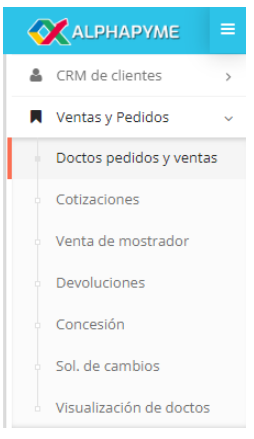
Ingresa al menú
En el primer módulo de "Ventas y Pedidos" elegimos la opción de "Doctos pedidos y ventas". Aquí es donde iniciaremos el proceso para gestionar los documentos.
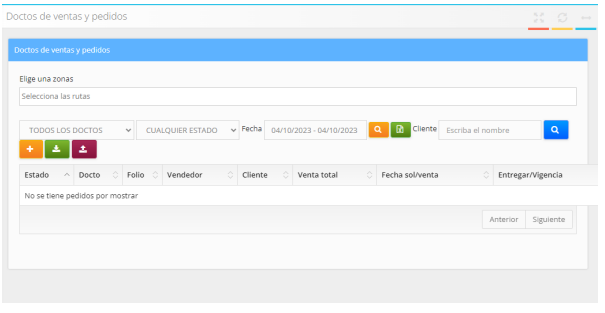
Doctos de ventas y pedidos
Aquí podremos visualizar todo el historial de ventas realizadas por nuestro equipo de ventas.
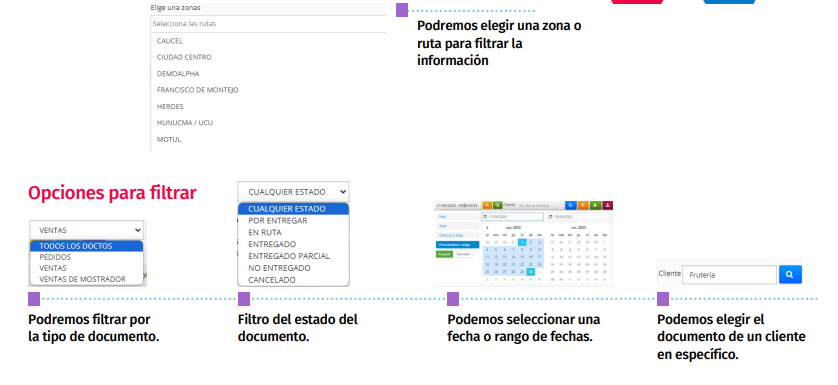
Funciones de la pantalla
En la parte superior de la pantalla de doctos de ventas y pedidos, contamos con varios filtros para facilitar la búsqueda de la información:
Significado de Botones principales
Estos son los botones superiores que estaremos utilizando para agregar, buscar o exportar los pedidos:
| Acción | Descripción |
|---|---|
 |
Exportar Excel: Descarga un archivo de Excel con la información filtrada en pantalla. |
 |
Buscar: Ejecuta la búsqueda de los documentos en base a los filtros seleccionados (zona, estado, fechas, cliente). |
 |
Nuevo Pedido: Abre la pantalla para registrar un pedido nuevo manualmente en el sistema. |
 |
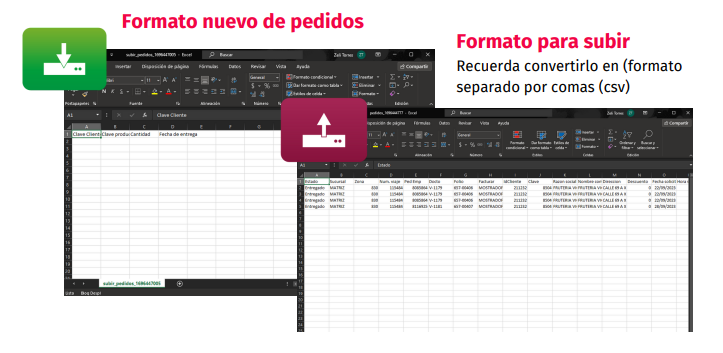
Descargar Nuevo Formato de Pedido: Descarga la plantilla de Excel base que sirve para llenar los pedidos masivos. |
 |
Subir Formato de Pedido: Permite cargar al sistema el archivo con los pedidos masivos. Recuerda convertirlo en formato separado por comas (csv) antes de subir. |
Formatos de pedidos
Al descargar el formato de pedidos, obtendrás un archivo de Excel con las columnas necesarias (Clave Cliente, Clave producto, Cantidad, Fecha de entrega). Llénalo y guárdalo como .csv para subirlo.
Historial de Doctos
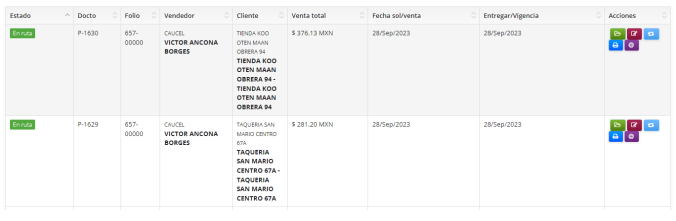
Esta pantalla nos permite visualizar el estado, el número del docto, el folio, el vendedor y zona, el nombre del cliente, la fecha en que se solicitó la venta y la fecha para la entrega.
Botones de la columna de Acciones
En la columna derecha del historial, cada registro tiene una serie de botones que nos permiten interactuar con ese documento en específico:
| Acción | Descripción |
|---|---|
 |
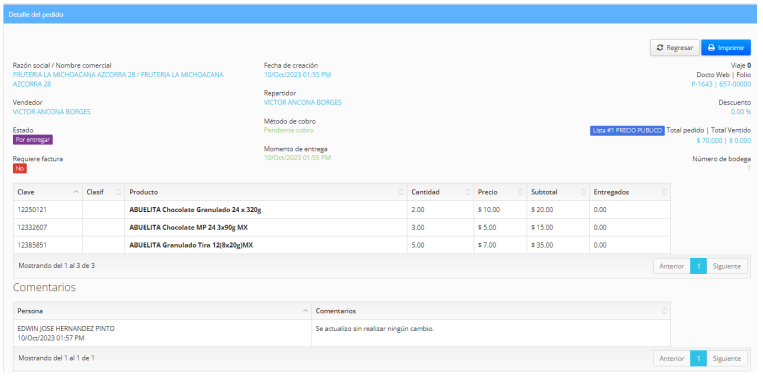
Ver detalle: Sirve para ver todo lo registrado en el Pedido (productos, cantidades, subtotales), así como el estado en el que se encuentra. |
 |
Facturar Docto: Al darle clic, aparecerá un mensaje preguntando si deseas marcar el pedido para que sea facturado. |
 |
Convertir pedido en venta: Permite cerrar el pedido y convertirlo en una venta final en el sistema. |
 |
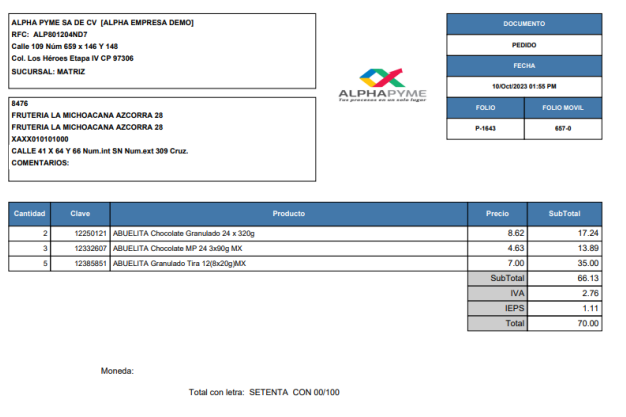
Imprimir docto: Genera el formato en PDF del ticket o documento para que podamos imprimirlo con todo el desglose. |
 |
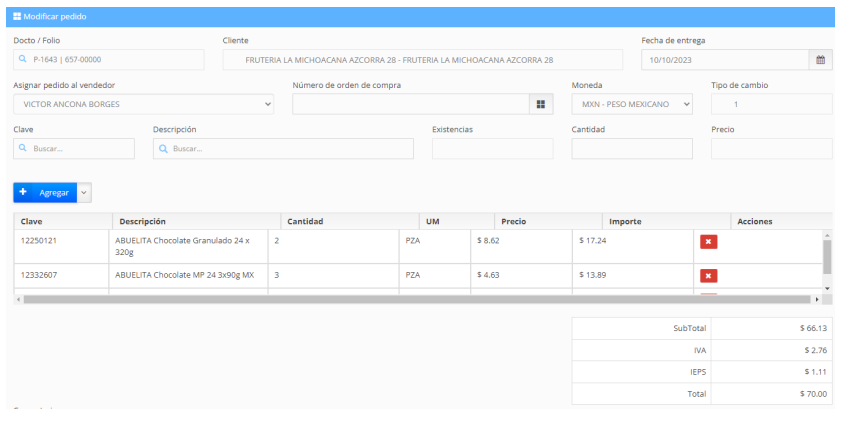
Modificar docto: Con este botón podremos modificar algunas características de nuestro documento (cantidades, productos), siempre y cuando se encuentre aún pendiente por entregar. |
 |
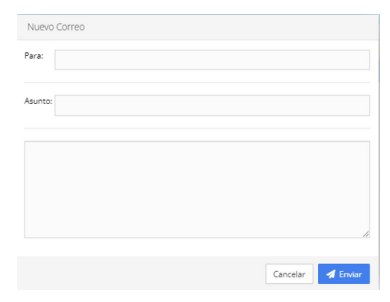
Enviar docto por correo: Abre una ventana para ingresar un destinatario y enviar el documento directamente por correo electrónico. |
Funciones a detalle
Modificar Docto
| Botón | Descripción |
|---|---|
|
Con este Botón podremos Modificar algunas características de nuestro documento, siempre y cuando se encuentre aún pendiente por entregar. |
Ver Registro
| Botón | Descripción |
|---|---|
 |
Con este Botón podremos ver todo lo registrado en el Pedido, así como el Estado en el que se encuentra. |
Imprimir Docto
| Botón | Descripción |
|---|---|
 |
|
| [cite_start]Este es el Formato en PDF para que podamos imprimirlo[cite: 336]. |
Facturar Docto
| Botón | Descripción |
|---|---|
 |
Este será el mensaje que nos aparece cuando queremos marcar nuestro pedido para facturar. |

Convertir Pedido a Venta
| Botón | Descripción |
|---|---|
 |
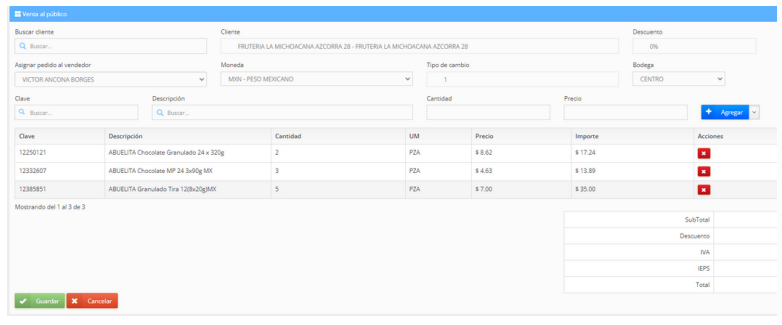
Al seleccionar guardar cerraremos la venta. |
Enviar docto por correo
| Botón | Descripción |
|---|---|
 |
Envia tu docto por correo |
Cancelar Pedido
| Botón | Descripción |
|---|---|
 |
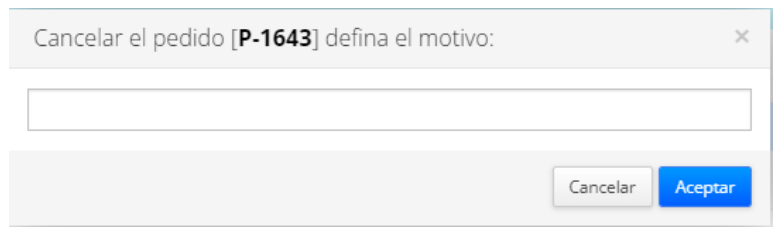
Para eliminar el docto, indica un motivo para que se guarde con exito. |