Venta de mostrador
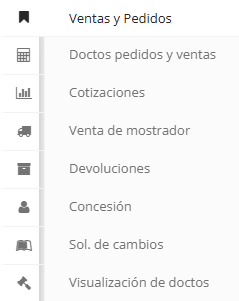
Ingresa al menú
En el primer módulo de "Ventas y Pedidos" elegimos la opción de "Venta de mostrador".
Ventas de Mostrador
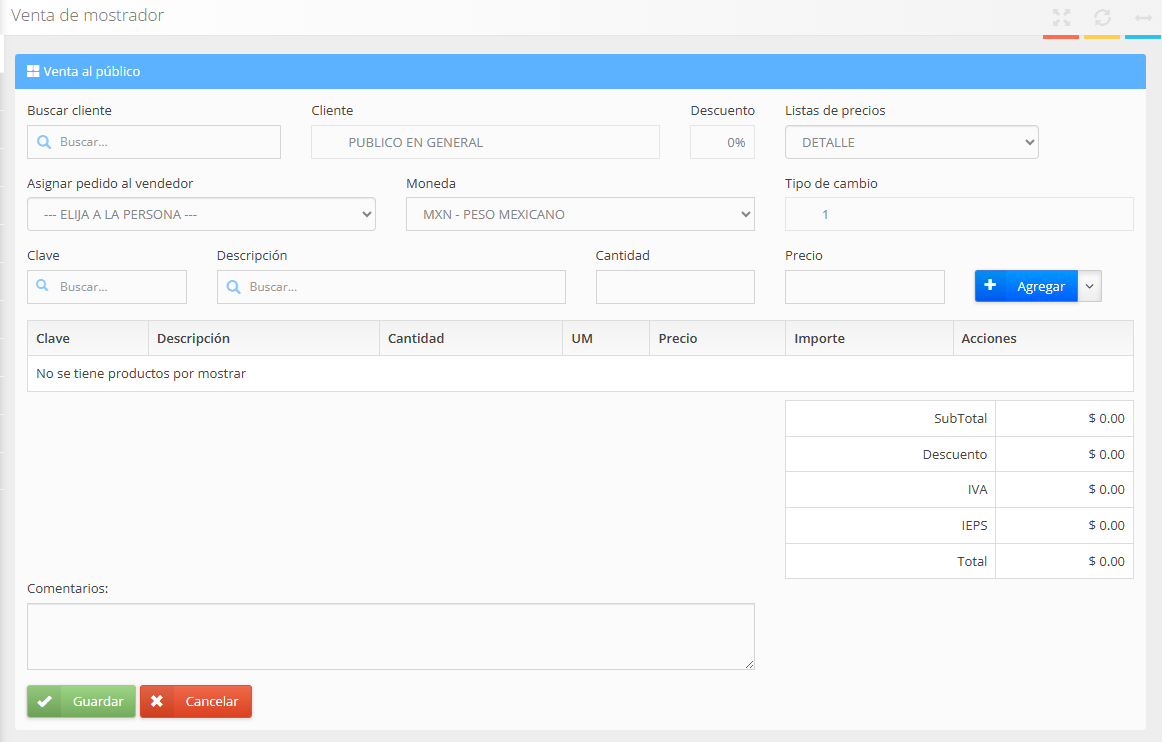
En esta venta realizaremos una venta a mostrador, una opción más para tu Plataforma Web. Esto con la finalidad de realizar una venta si tu cliente visita tu tienda.
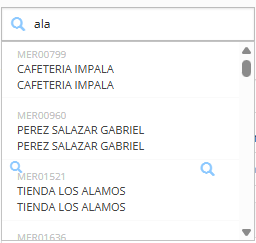
Seleccionar un cliente
- Buscamos el nombre del cliente y seleccionamos el de nuestro interes5.
- Una vez seleccionado al cliente podremos observar el recuadro de descuento, el cual nos indicará el porcentaje siempre y cuando al cliente le hayamos registrado dicho descuento con anterioridad.
Lista de precios y Vendedor
-
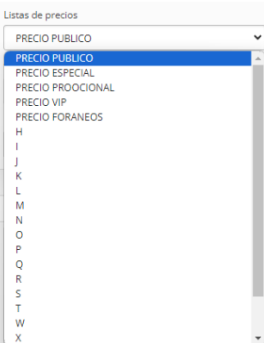
Lista de precios: Actualmente, puedes elegir la lista de precios con la que deseas realizar la venta a dicho cliente. Recuerda que estas mismas deberás configurarlas previamente.
-
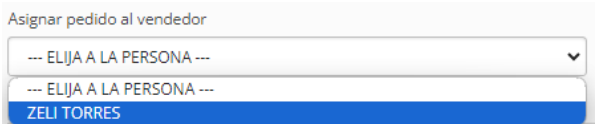
Vendedor: Puedes seleccionar al vendedor7.
Capturar Productos
Podremos buscar nuestro producto con la clave que la plataforma nos asigna o bien con el nombre con el que lo registramos.
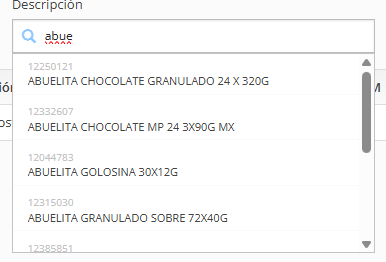
Ingresamos la cantidad de productos solicitados y enseguida nos arroja el precio en la pantalla. Este mismo lo podremos editar, si así lo requerimos para finalizar elegimos el botón Agregar, y haremos los mismos con cada producto que nos interese vender.

Lista de productos Capturados
En esta sección podremos confirmar la información que capturamos para la venta, confirmar la cantidad de piezas.

Asimismo podrás confirmar el precio (en esta sección el precio incluye IVA), en caso de algún error puedes usar el botón rojo para eliminar ese producto.

(Para fines explicativos dividimos la imagen, sin embargo, es una sola sección).
Desglose del total e impuestos
Esta sección es el desglose del total de toda la venta.
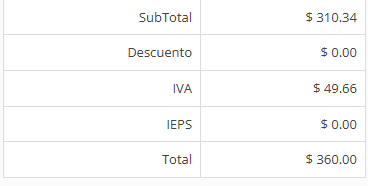
Para finalizar con esta venta guardamos los cambios en el botón guardar.

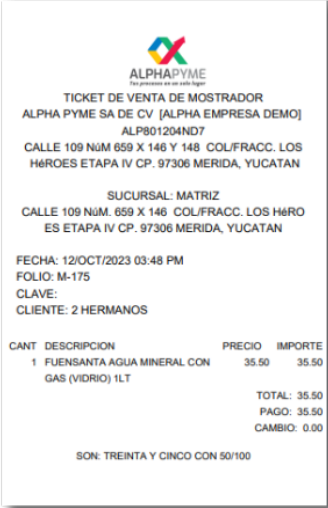
Nota de Venta
Formato en PDF que puedes imprimir o compartir.
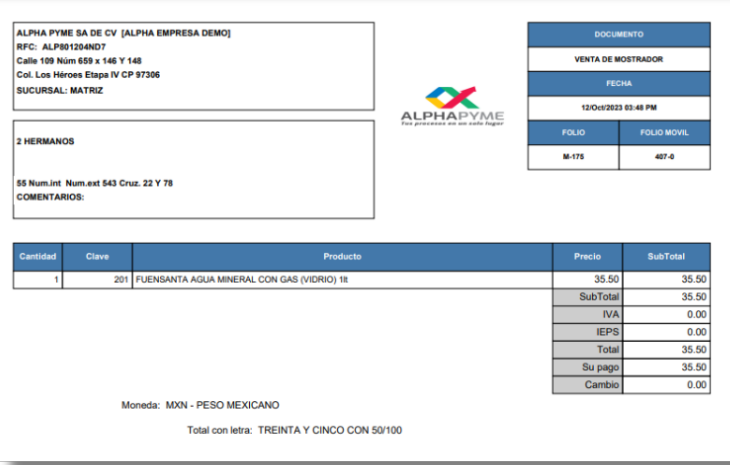
Ticket de venta para impresion en portatil.